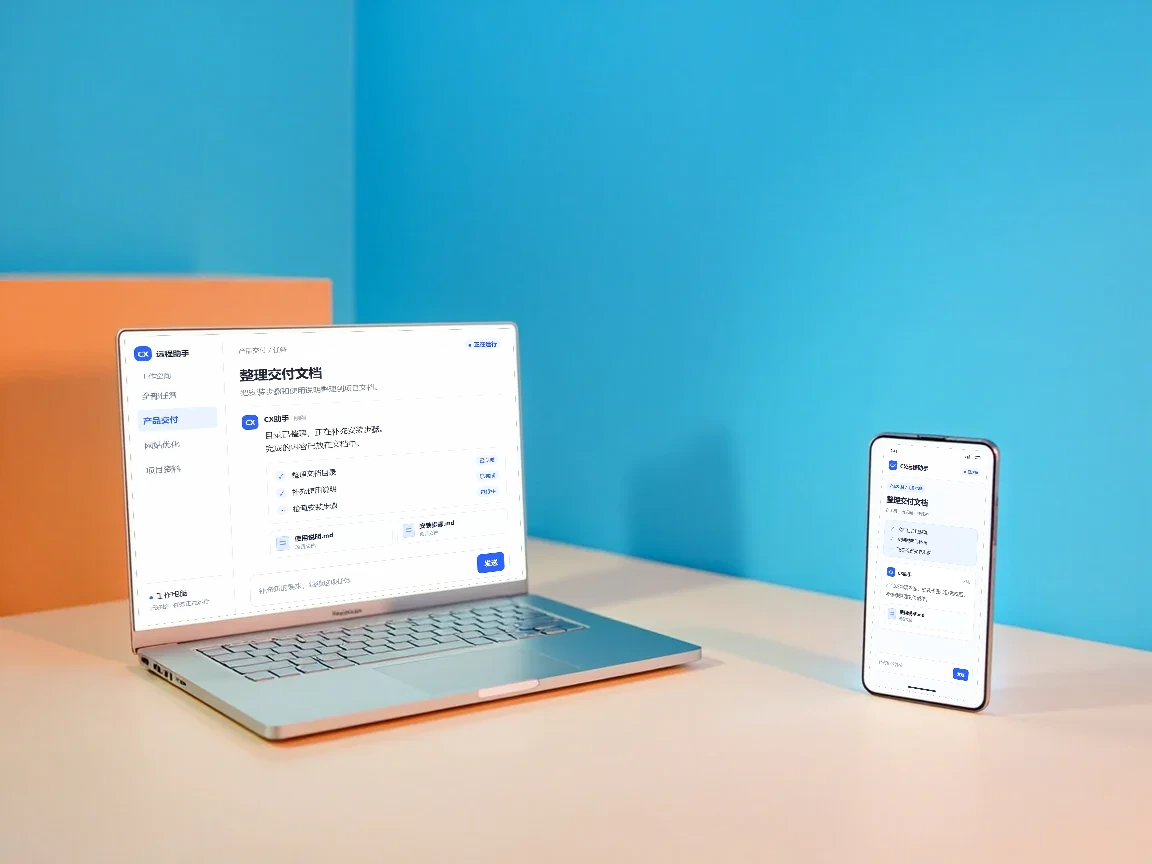
任务接续
进度、想法、决定,都接得上。
查看进度
离开电脑,进度仍然可见。
打开原任务,查看此前的对话、已完成的步骤和当前运行状态。
补充要求
想补一句,随时接着说。
从手机或浏览器发送补充消息,消息加入当前任务的队列。
回复确认
需要你决定时,直接回复。
查看问题和可选操作,在手机或浏览器回答、批准或拒绝。

连接电脑
用配对码连接你的设备。

- 01安装桌面伴侣
在运行任务的电脑上安装并打开 CX 桌面伴侣。
- 02输入配对码
在手机或网页版添加电脑,把配对码填入桌面伴侣。
- 03进入工作空间
选择电脑与项目,接续原有任务或开始新任务。
首次使用可在登录页注册账号,好友邀请码可选。

电脑需要保持开机吗?
需要。真实任务由你选择的电脑执行,电脑需要保持开机,并通过桌面伴侣连接。手机和浏览器负责查看与接续。
关掉手机,任务还会继续吗?
已在电脑上开始的任务会继续执行。发送后,可以查看消息与队列状态,确认是否已交给电脑;结果不明时先核对状态。
可以接着电脑上已有的对话吗?
可以。选择对应的电脑和项目,打开已有任务,阅读回复并补充新的消息。各电脑沿用自己的配置,消息由选定的电脑执行。
可以连接多台电脑吗?
可以。为每台自己的电脑分别配对,再按电脑、项目和任务查找工作。发送前,请确认已选中正确的电脑。
聊天记录保存在哪里?
电脑保留原始记录,服务器默认保留最近30天的消息,按完整回合的消息时间清理,查看不会续期。更早记录可在电脑在线时重新读取并短期缓存;固定保留、未完成回合、排队及待确认内容受保护,已有单独设置保持。手机本地记录可以继续浏览,不能代替在线执行权限。
第一次使用,如何注册账号?
打开网页版,在登录页选择「注册新账号」,填写用户名和密码。好友邀请码可选,没有也可注册。已有账号可以直接登录,再添加和配对自己的电脑。